このサイトでは知識経験がゼロのど素人でも独自のサイトを立ち上げ、情報発信が出来る仕組み構築について解説していきます。
サイト立ち上げまでの流れ
①ドメインを取得
②サーバー契約
③ドメインとサーバーの紐づけ
④ワードプレスのインストール
上記の4つのステップ、わずか1時間程度ですべて完了します。
このサイトを参考に進めて頂けましたら幸いです。
①ドメインの取得
ドメインとは
インターネット上の住所のことです。
ドメインは世界中に同じものは存在せず、ホームページやブログサイトはその住所に立てられる建物とイメージして頂ければ分かりやすいでしょう。
この住所ですが「182.234.38.192」のようにIPアドレスと言われるもので特定されるのですが、これを見ただけではどのサイトか、どのサービスなのかなどがわかりません。そこでわかりやすいようにと作られたのがドメインです。
当サイトは「https://webcreate.cc/」というURLです。
「https://」は世界共通の規格で統一のルールとして定めたられた表記です。
その後にくる、「webcreate.cc」が今回僕が取得したドメインとなります。
ドメインの種類
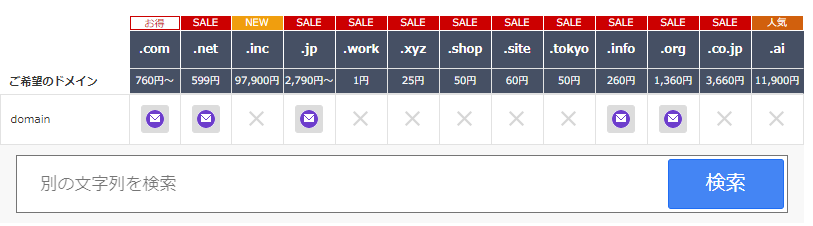
当サイトドメインの「.cc」の部分はトップレベルドメインと呼ばれ、DNSの安定化のための過渡的な目的のために使用されたという。
定番所では、
.com/.net/.jp/.biz/.info/co.jpはよく見かけるのではないでしょうか。
通常ドメインを取得する際には「自分の好きな文字列」と上記を組み合わせて選びます。
基本的にはどのドメインを取得してもSEO的には変わりはありませんが、なるべく短くわかりやすいドメインを取得するのが良いでしょう。
今回は「サイト作成」をメインとしたサイトのため「webcreate」+トップレベルのドメインがメジャーなものは抑えられていたので「.cc」と取得することにしました。
ドメインの取得なら
ドメインを取得するなら「お名前.com」というサイトで取得するのがおすすめです。
理由は一番メジャーだからです。(何かトラブルあってもスグに解決できる)
ドメインの取得方法についてはこちらの動画で開設しましたのでご覧ください。
②サーバーの契約
サーバーとは
ドメインは住所との話をしましたが、サーバーはそこに立つ建物と理解するとわかりやすいでしょう。
サイトを立ち上げる当たり、テキスト、画像、動画のデータなどが溜まっていきます。
そちらをしっかりと保管管理してくれるのがサーバーとなります。
主にレンタルでスペースを借りてくるのが一般的でお勧めは「xserver」という会社です。
日本にも数多くサーバー会社がありますが、価格や使いやすさなど総合的に判断するとここを利用するのが無難でしょう。
サーバーの契約方法についてはコチラの動画にて解説しておりますのでご覧ください。
③ドメインとサーバー紐づけ
ドメインとサーバーを取得した後は、次はそれらを紐づけるという作業を行っていきます。やり方についてはこちらの動画で解説しておりますのでご覧ください。
④ワードプレスのインストール
ワードプレスとは
世界で一番有名で使われているブログのソフトウェアです。
通常サイトを作るに当たり、htmlやcssなどのプログラミング言語を覚える必要がありますが、これを使えば知識経験がなくても誰でも簡単にサイトの運営が可能になります。
このサイトもワードプレスを使って構築しております。
ワードプレスのインストール方法は以下の動画にて解説しておりますのでご覧ください。
テーマのインストール
ワードプレスをインストールするまではどこのサイトも基本的に同じですが、このテーマによってサイト毎のオリジナリティが出てきます。
テーマというのは、テンプレートのことでより見栄え良く、使いやすくするために導入されていくものです。
当サイトでは「Cocoon」というテーマを使っており、かなりお勧めです。
初心者の方は取り敢えずこれを使っておけば間違いありません。
プラグインの導入
プラグインとは
ワードプレスの機能を拡張するためのツールです。
ワードプレスに持っていない部分を補完したり、より便利に活用するために導入します。
主に、セキュリティ、パフォーマンス改善、SEO対策のために活用します。
ただ、何でもかんでも入れればいいというものではなくなるべく少なくするのが良いです。なぜなら、入れるとその分サイトのパフォーマンスが悪くなるためです。
またセキュリティも同時に落ちるため、本当に必要なものだけに絞りましょう。
お勧めのプラグイン
セキュリティ系
・Really Simple SSL
ワードプレスで作成されたサイトをhttpからhttpsに自動的に変換するプラグイン
・Login rebuilder
ワードプレスのログインURLを簡単に変更出来るプラグイン
管理画面は「wp-admin」という文字列になっており多くの方から狙われやすいものとなっております。そのURLを変更することでそもそもターゲットになりにくくし、セキュリティを高めるために活用されます。
パフォーマンス改善系
・EWWW Image Optimizer
画像データを圧縮しサイトへの負荷を下げてくれるプラグイン
jpgやpngなどの画像ファイルを次世代画像フォーマットの「WEBP(ウェブピー)」に自動変換をしてくれる機能も持ち合わせている。
WP-Optimize
ワードプレス内のデータをクリーンアップと最適化を行うプラグイン。
サイトの軽量化につながり、サクサク閲覧出来る様になります。
SEO系
・Google XML Sitemaps
サイトマップを作成してくれるプラグイン
グーグルのサイトクローラーに更新した記事の情報を伝えることを自動化してくれる機能を持ちます。
以上、5つのプラグインの導入をお勧め致します。
導入方法については動画にて開設しておりますのでご覧ください。
サイト運営に導入したい必須ツール
これから記事の投稿を行っていき、アクセスが増えてきますが、どのようなニューズがあるのか、そしてどのような記事を投稿していけばもっと伸びるのかなど様々分析をしていくかと思います。
その際に、データを元に解析していくのが一番の近道です。
そのデータを取得し、分析するために使われているツールがあります。
①Google Analytics
②Google Search Console
上記の2つのツールは必ず導入しておきましょう!